


Ajouter le rendez-vous à mon calendrier


Nos courriels de confirmation, de modification et d'annulation contiennent une pièce jointe d'agenda (fichier « .ics »). En l'ouvrant, le rendez-vous s'ajoute à votre calendrier avec la bonne date et la bonne heure.
 EN BREF Ouvrez la pièce jointe d'agenda du courriel; toutes nos heures sont en heure de l'Est. |

Les étapes

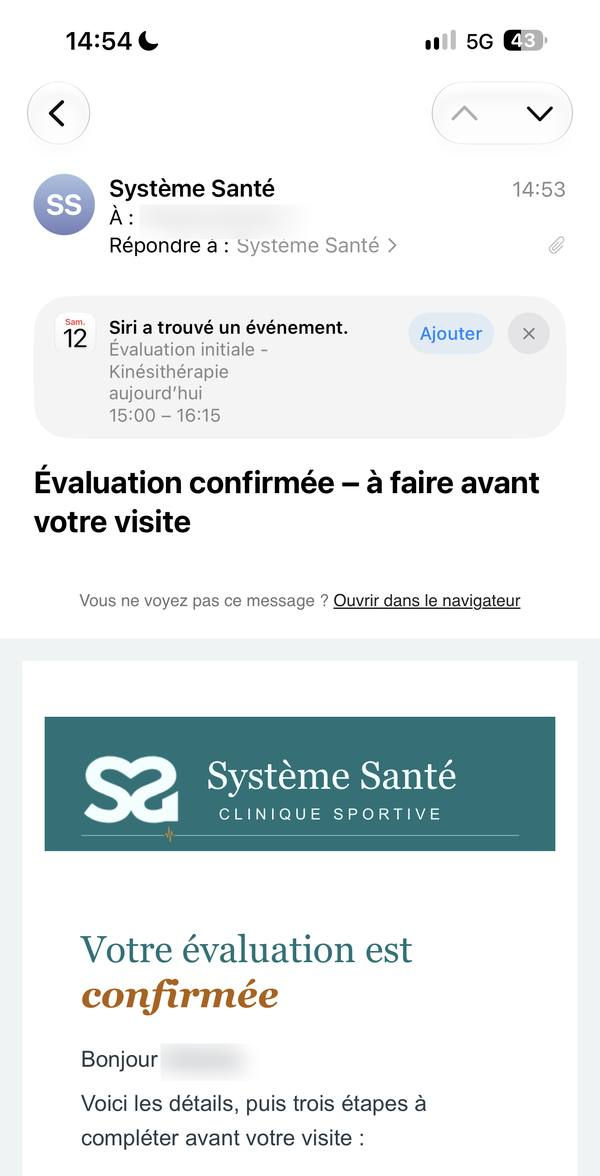

Ouvrez le courriel de confirmation
Ouvrez le courriel « Votre évaluation est confirmée » ou « Votre rendez-vous est confirmé ». La pièce jointe d'agenda s'y trouve (icône de trombone). Sur iPhone, l'application Mail la détecte souvent d'elle-même et affiche « Siri a trouvé un événement » au haut du message : touchez « Ajouter ».
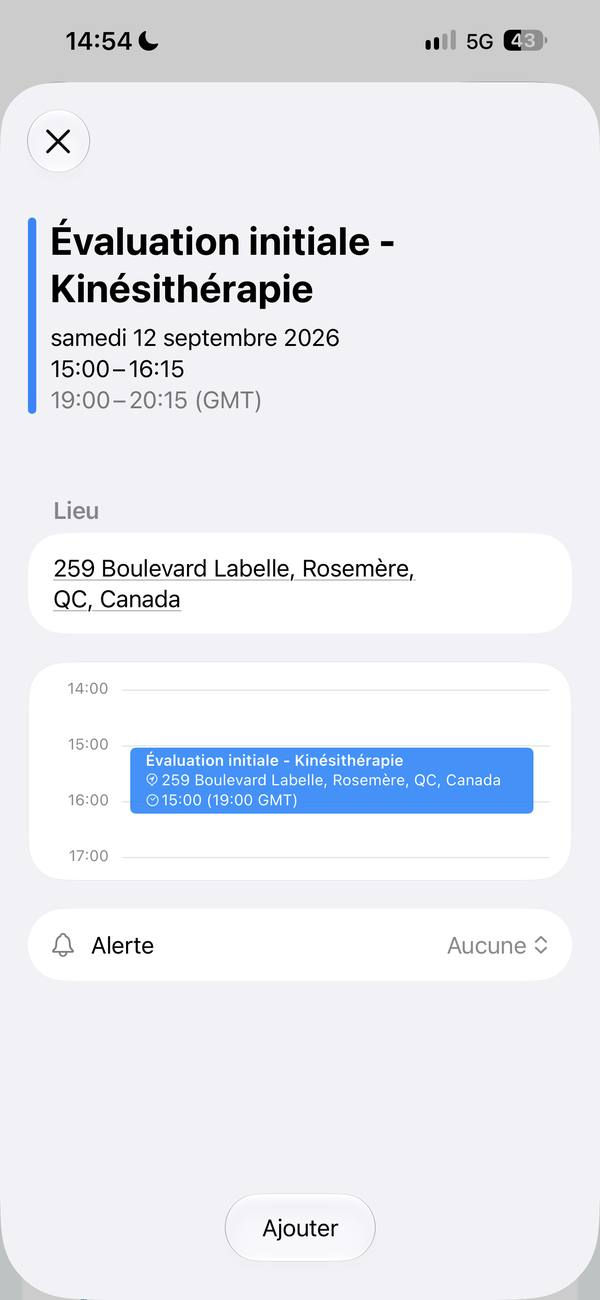

Touchez la pièce jointe
Sinon, touchez la pièce jointe. L'aperçu affiche le titre du rendez-vous, la date, l'heure et le lieu (259, boulevard Labelle, Rosemère). Touchez « Ajouter » : le rendez-vous est dans votre calendrier.

Sur Android ou ordinateur
Sur Android ou sur ordinateur, ouvrez la pièce jointe de la même façon, puis confirmez l'ajout dans votre application de calendrier (Google Agenda, Outlook, Calendrier).

Vérifiez l'heure affichée
Vérifiez l'heure affichée dans votre calendrier. Toutes nos heures sont données en heure de l'Est : un rendez-vous de 15 h doit s'afficher à 15 h. Une mention « (GMT) » en gris dans l'aperçu est normale : c'est l'heure universelle de référence, pas celle du rendez-vous.

Si l'heure ne correspond pas
Vérifiez le fuseau horaire de votre téléphone ou de votre ordinateur : il doit être réglé sur l'heure de l'Est (Montréal, Toronto).
Si vous avez déplacé votre rendez-vous, supprimez l'ancienne entrée du calendrier et ouvrez la pièce jointe du courriel « Votre rendez-vous a été modifié ».
En cas de doute, fiez-vous à l'heure écrite dans le courriel : c'est elle qui fait foi.
À RETENIR Toutes nos heures sont données en heure de l'Est. |
Un problème? Répondez au courriel de votre rendez-vous, écrivez-nous à info@systemesante.com ou appelez-nous au 450 430-6899. |


Commentaires